Visualizzazione post con etichetta photoshop. Mostra tutti i post

domenica 27 febbraio 2011

Photoshop: linee guida e ridimensiona livelli

Tutorial n°110

Vi mostro brevemente come creare delle Linee Guida o Guide in Adobe Photoshop. 
Le linee guida appaiono come delle sottili linee azzurre, verticali o orrizzontali, che possono essere poste all'interno di un documento. Tali Guide sono visibili a noi all'interno del programma, ma sono in effetti delle linee invisibili. Le Guide possono servire a diversi scopi, come ad esempio aiutarci a squadrare un documento, segnalare il centro, aiutarci ad allineare diversi elementi nel documento. Le Guide oltre a essere un riferimento visivo, possono anche essere rese magnetiche, usando l'Effetto Calamita (molto utile per la precisione).

Image and video hosting by TinyPic


Ridimensionare un livello con "Trasformazione Libera" Ctrl+T in un documento photoshop è un'azione molto frequente. Capita di farlo quando si disegnano le vignette di una tavola a fumetti su fogli separati e poi si "montano" all'interno dello stesso file su più livelli. Un esempio di una tavola montata è visibile in questo video tutorial di Federico Bertolucci. Potete vedere nell'immagine qui sotto un velocissimo esempio.

Image and video hosting by TinyPic

lunedì 14 febbraio 2011

Theo: W.I.P. il trono d'argilla - prima parte

Tutorial 109°  - 1 di 2


Grandissimo tutorial oggi per voi, l'artista Theo Caneschi, conosciuto anche come 7heo, ci offre il piacere di scoprire l'evoluzione di una sua tavola del fumetto a tema storico "Il trono d'argilla" - "Le Troné d'Argile", edito da Delcourt. Il tutorial sarà suddiviso in due parti. Invito tutti voi a scoprire i lavori di questo grande artista, di cui si parla troppo poco nei siti d'informazione fumettistica in Italia (ad eccezione di Luca Boschi). Buon tutorial! 


1 di 2 "Il trono d'argilla"

Ciao a tutti, su gentile invito di Ketty vi propongo un piccolo tutorial in due parti sulla realizzazione di una tavola.
Due parole d’introduzione: dopo una decina d’anni di lavoro come illustratore, dal 2006 collaboro con l’editore francese Delcourt su di una serie che si chiama ‘Le Trône d’Argile’, fumetto di ambientazione storica giunto ormai al quinto libro e pubblicato in vari paesi europei.
Negli anni ho messo a punto un metodo di lavoro che mi permette di costruire la pagina nella maniera che trovo a me più congeniale.
Si chiama “Complicarsi la vita e vivere (in)felice”.

Ma veniamo alle pagine 22 e 23 del volume quinto.
La sceneggiatura si presenta particolarmente complessa.
Mi chiedono una tavola doppia, con due pagine ‘a fronte’ che compongono un’unica scena, un’idea che ho proposto qualche altra volta sui libri precedenti, e un primo esempio di come complicarsi la vita da soli, appunto. In più, le pagine ospitano un dialogo importante che coinvolge uno dei protagonisti, il tutto per un totale di 16 vignette.


mercoledì 26 gennaio 2011

Alit - tutorial Illustrazione Elisa Moriconi

Tutorial 108°: Elisa Moriconi, illustratrice che molti di voi conosceranno anche per il suo blog pieno di consigli "Vita da Illustratore", ci presenta una illustrazione per l'editoria dell'infanzia. Buona lettura!

"ALIT E IL MISTERO DEL LAGO DI CRISTALLO"
Illustrazione interna
Disegno a matita – Luci e ombre realizzate con Photoshop CS4 + tavoletta wacom intuos 3


Per prima cosa faccio in modo che la matita sia su un livello superiore rispetto a quelli su cui poi andrò a lavorare e metto il livello in modalità moltiplica.
Poi di solito scelgo di dare un livello grigio medio allo sfondo e di passare una tonalità di grigio più chiaro a quegli elementi (in questo caso i personaggi) che avranno le luci più chiare alla fine del lavoro.
In questo caso il livello chiaro è il livello di base, mentre quello scuro l'ho “ritagliato” con lo strumento gomma.


venerdì 7 gennaio 2011

Aurore Blackcat , tavola W.I.P

Questo è il tutorial che la stimata e talentuosa artista francese Aurore ci ha permesso di tradurre e inserire su Kinart. In questo mini walk through vedremo come Aurore affronta la creazione di una pagina di BD e come arriva al suo completamento tramite la colorazione digitale.
Cliccate sulle immagini per ingrandirle.

*******************************************

La pagina 31 di Elinor Jones (volume 1) in diversi passaggi:

Abbozzo:
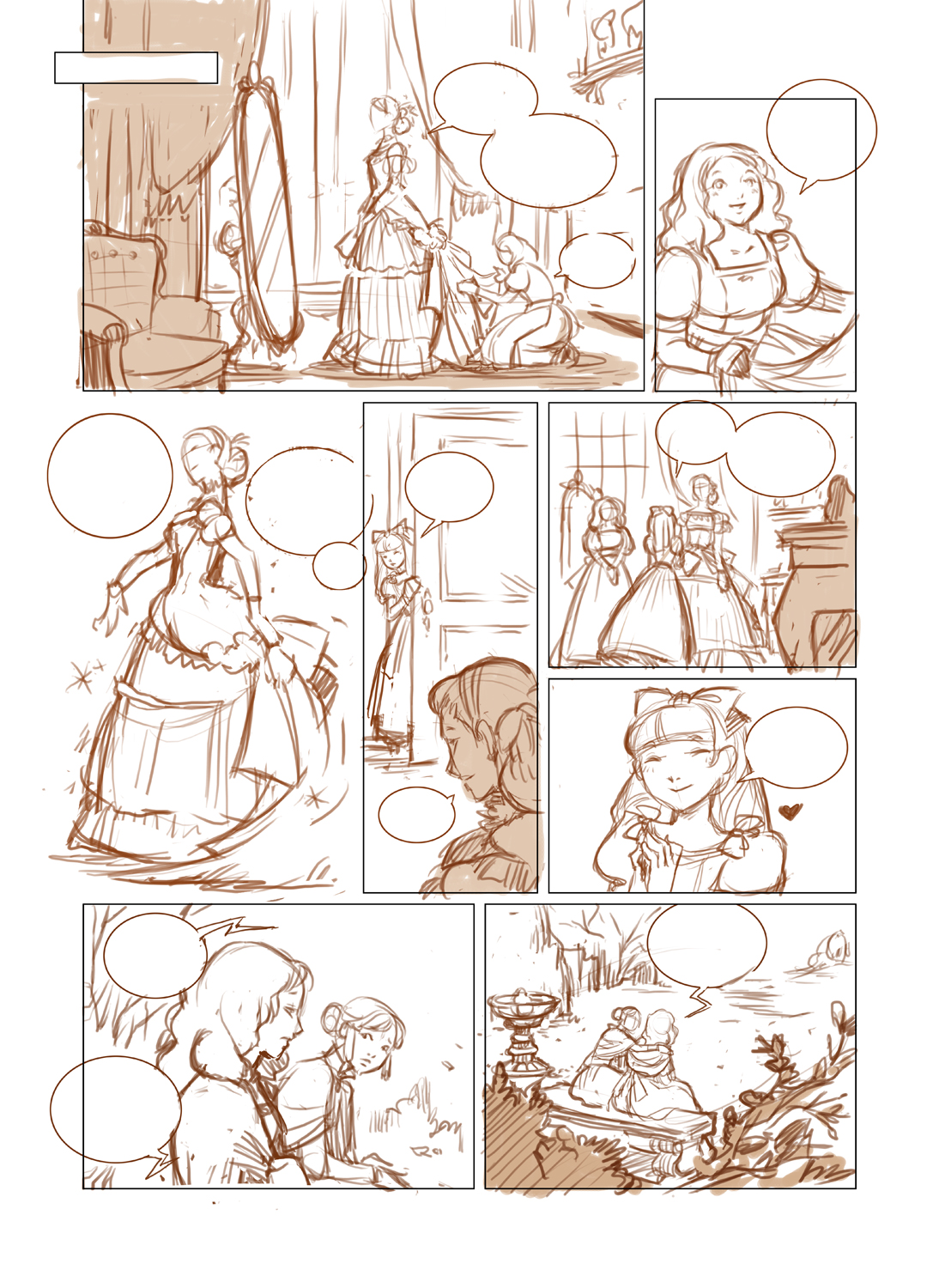
Lo faccio con un pennello di un diametro più grosso rispetto a quello che uso per inchiostrare. Non mi perdo troppo in dettagli, l'importante è posizionare i personaggi, i piani, e comporre il disegno in funzione dei baloons (o anche i ballons in funzione del disegno, dipende dai casi)


lunedì 15 novembre 2010

Tutorial Dossier AkAb - Le mani di Zorro -

Tutorial n° 107
Cercare di presentarvi AkAb è difficile, e questo dovrebbe già incuriosirvi parecchio. Prima di tutto potete vedere qualche pezzetto di quello che fa andando nei suoi blog QUI, QUI e QUI. Per questo tutorial gli ho lasciato carta bianca, ma le immagini sono talmente tante che sono stata costretta a non metterlo completamente nella pagina principale di KinartTutorial e a ritagliare le foto con troppo sbordo, cliccate sulla scritta "Leggi tutto il Tutorial...". Buona visione!

Tutorial AkAb - Le Mani Di Zorro -

Premesso che per ogni storia esiste una tecnica diversa, proviamo nello specifico a vedere i passaggi da prima del foglio bianco, alla tavola finita.
Per quanto mi riguarda la prima cosa è l'intuizione, l'idea.
Può essere un suono, un nome, un personaggio, un ambiente, un concetto;
qualsiasi cosa che stimoli la propria creatività.
in questo caso è un ricordo
da bambino mi capitò con un mio amico di andare in visita da una signora per storie di orli o sartoria casalinga.
fatto sta che in questa casa stranissimo la signora viveva con suo figlio
un bambinone di quarantanni vestito da zorro.
ricordo che mi parlò tutto il tempo delle grosse tette di Sabrina Salerno.
quindi per prima cosa
cerchiamo di trovare lui. zorro.


e inchiostro.


la fisionomia. il peso, l'altezza, i segni particolari, gli occhi storti.


e inchiostro.


e dopo un pò lo trovi.più lo disegni, più lo capisci.


dopo l'eroe, stesso procedimento con i comprimari.

giovedì 2 settembre 2010

Federico Bertolucci: Costruzione di una tavola VIDEO

Tutorial n°105

Federico Bertolucci (consigliatissima la visione del suo blog), illustratore e fumettista che lavora per editori italiani e stranieri (Disney, Soleil Prod., Editions Bamboo, Delcourt, Ankama, Piemme edizioni, Mondadori Ragazzi, EL edizioni) con progetti famosi (Topolino, Witch, Monster Allergy, PK, Le ragazze dell'olimpo, Dinodino, Richard Coeur de Lion, Rocambole), ci permette di postare sul blog il video del Work In Progress completo di una tavola del suo ultimo progetto che sta realizzando per la casa editrice Ankama. Grazie!

Vi spiego brevemente le fasi di lavorazione, se avete altre domande non esitate a scrivere nei commenti.
All'interno del video vedrete Federico Bertolucci fare il disegno delle vignette a matita, vignetta per vignetta su fogli separati. In seguito Federico acquisisce i disegni in digitale e li monta in vignette nella tavola. Passa quindi alla fase di colorazione in Photoshop: lavora su tutta la tavola con i grigi, cesellando la profondità degli ambienti e il volume dei soggetti. Alla fine colora la tavola duplicando il livello dei grigi e colorandovi sopra con il pennello in modalità "Colore".

Buona visione!


Copyright Ankama
 

martedì 31 agosto 2010

Morena Forza: creare un' illustrazione Alice e Bianconiglio

Tutorial n° 104

Morena Forza è illustratrice e docente di photoshop. In questo tutorial ci presenta il suo metodo di lavoro su una illustrazione digitale. Morena gestisce anche un sito gemellato a Kinart: Roba da Disegnatori.


Premessa: a seconda di ciò che voglio ottenere, poi uso effetti diversi,e col tempo esploro diverse soluzioni. Inoltre, bisogna sempre tener conto del fatto che Photoshop è un programma enorme e dà tantissime possibilità per fare la stessa cosa, quindi prendete tutto con le pinze e ricordate che sperimentare è la via migliore, quello che spiego qui l'ho applicato per questa illustrazione in particolare :)

Conoscenze pregresse:
- Uso base di Illustrator (disegno di forme vettoriali piatte,senza pattern nè gradienti)
- I livelli in Photoshop
- I pennelli in Photoshop (misura,durezza,forma,direzione,proprietà particolari ecc)
- I metodi di fusione livello (anche se è in arrivo un tutorial apposito! ;) )
- Effetti livello (bagliore,ombra,ecc)


1) Parto sempre da uno schizzo.


http://digilander.libero.it/sugarcream/sc/tutorial/illust1/fase1.jpg

martedì 8 giugno 2010

Luca Maresca: Cover Dibbuk

Tutorial n° 103

Luca Maresca ci presenta la copertina che ha realizzato per il suo volume Dibbuk. Gustatevi tutto il Work In Progress e lasciate qualche commento se avete delle domande. Vi lascio ora alle sue parole dirette.


Piccola premessa

Quando ho iniziato a disegnare le tavole per questo volume (DIBBUK – BD ed.) non avevo ancora idea che avrei dovuto occuparmi anche della realizzazione della copertina.
Inizialmente la cosa mi ha depistato non poco, perchè non avevo mai affrontato nulla del genere, di copertine ne ho fatte, ma qui si trattava di una cosa più personale, conoscendo bene la storia interna avrei dovuto racchiudere il succo principale in una sola immagine iconica. In altri casi non mi sarei posto tanti problemi.

Prima di iniziare a gettare su carta qualche bozza a matita, insieme alla redazione e allo scrittore della storia Andrea Cavaletto abbiamo iniziato a immaginare una ipotetica copertina, personalmente puntavo verso una cover molto minimalista non volevo nessuna immagine, nessuna illustrazione, solo un titolo e qualcosa di simbolico, o qualcosa che si intravedesse appena.  Ma forse in effetti era fin troppo minimalista.
(foto 00)


© BD

sabato 27 giugno 2009

Aggiungere Pattern a una Illustrazione digitale by Sergio Algozzino The Musical Box

Tutorial n°95

Qualche mese fa sono stato contattato dal Mucchio Selvaggio per realizzare una piccola storia a fumetti ispirata dal testo di una canzone.
Ho scelto The Musical Box, dei Genesis, uno dei miei gruppi preferiti.

Ne ho approfittato per sperimentare un po', lasciandomi andare ad un testo evocativo che mi ha portato a provare delle soluzioni grafiche che fino ad ora non avevo avuto stimolo di utilizzare.

Per l'estetica generale, mi sono chiaramente ispirato al libretto dell'album da cui è tratta la canzone, Nursery Crime.


lunedì 6 aprile 2009

Giuditta Betti: 3 Fate per Amiche 2 Colore digitale

Tutorial n°92


Per continuare il nostro Tutorial su una Cover di 3 Fate per Amiche, dopo aver letto la parte dedicata al disegno di Yoko Ippolitoni (LINK, lasciamo adesso la parola alla colorista Giuditta Betti.

1- Scontornare il disegno per bene.


lunedì 23 giugno 2008

Checcaglini: Je suis Cathare

Tutorial n# 81

La nostra Claudia Checcaglini (Delcourt, Les Humanoides Associés, Soleil, Vents d'Ouest) ci mostra il work in progress della colorazione di una tavola realistica tratta da Je suis Cathare (Delcourt).


Come si inizia un tutorial?
E' un tutorial? Mi starò montando la testa?
Vabbè io scrivo come faccio la colorazione di una pagina se qualcuno lo prenderà per un tutorial non sarà colpa mia.

Nel caso degli ultimi due albi realistici di cui ho curato la mise en couleurs la parte iniziale è farsi una documentazione fotografica. Flickr è una biblioteca di immagini, basta cercare per trovare di tutto.
Cerco informazioni sui diversi aspetti: dalla resa delle superfici, a idee sull'atmosfera, sulla sua resa. Il materiale che si accumula, va indagato e cercato di capire. Bisogna trovare quale sono gli elementi che determinano un certo effetto.
Esempio banale. Una scena davanti al fuoco ardente ha una componente rossa su tutti i soggetti illuminati e si deve però osservare come questo colore influenzi in modo diverso le superfici che colpisce a secondo del loro colore di base o la loro ruvidità.
Sapere come funziona permette di riprodurre un effetto e, se si vuole, di esasperarlo.
Spesso uso delle foto anche per trovare degli accordi cromatici interessanti, riprodurre accordi cromatici come il verde di un prato, l'azzurro di un cielo e il giallo del sole usati anche per colorare l'interno di un'astronave darà al lettore una sensazione di pace perchè i colori hanno molta capacità di ricordarci le situazioni che di solito associamo a quei colori.
Comunque dietro la scelta di una certa paletta solitamente c'è anche uno studio matematico oltre che di associazione mentale.
Si cercano colori coordinati o complementari per trovare l'armonia di un legame o quella della completezza.
Quando le cose da colorare sono molte occorre sapere un poco di teoria del colore per districarsi senza troppa fatica nella selva del colore.
Primo consiglio: partendo dall'assunto che un fumetto è molto più noioso da colorare di una illustrazione perchè i colori devono essere mantenuti più a lungo, serve coerenza. Quindi solitamente mi faccio un elenco di colori che utilizzerò nel corso di tutto l'albo in linea di massima. Cerco dei colori accordati e li uso nelle varie situazioni.
Di solito una prova efficace è utilizzare una sequenza narrativa e provare gli accordi facendo tre prove con tre diversi momenti del giorno.
Altra avvertenza: cercare sempre di farsi un'idea di cosa si vuole ottenere prima di mettersi al lavoro in modo buono, insomma fatevi una brutta copia su cui pasticciare così potrete avere un'idea di massima in poco tempo e poi, solo se vi sembra una buona idea, potrete andare avanti.

Riassumendo, studiare delle immagini reali, farsi una biblioteca visiva, crearsi una palette che ci piace e che manterremo, pasticciare un poco e farsi un'idea abbastanza chiara di cosa si vuole e poi via!

Come amante dei fumetti mi piace leggerli e spesso trovo idee nei lavoro di altri autori anche se consiglio vivamente a tutti di spaziare in tutte le arti visive: cinema, pittura, fotografia, grafica possono essere anche più stimolanti di un fumetto.


palette scelta per la pagina tratta da una foto

Per quanto riguarda il lavoro vero, incomincio creando 4 livelli: nero- basi personaggi- basi sfondo- bianco. Stendo le basi solitamente senza tener conto della luce.


2 livelli basi

sabato 17 maggio 2008

Pennelli di Photoshop4, Cavaliere

Tutorial n° 78


In questo appuntamento non parlerò solamente del sottomenù Texture e Pennello Doppio, ma farò una carrellata su tutti i sottomenù che ci mancano da scoprire, lasciando poi a voi la libertà di scoprirli approfonditamente provandoli tutti.
Ormai dovreste esser super esperti da intuire facilmente cosa sono tutti i parametri che vedremo.
In caso non lo foste, vi consiglio di tornare a leggere e provare i precedenti tutorial.


**************
TEXTURE
Come si può facilmente dedurre, la funzione Texture va ad aggiungere una texture, una "trama", al normale tratto del pennello. In pratica, immaginate di avere un pennello, per esempio tondo, che però ha delle setole fatte in maniera strana, che quando passate sul foglio lascia dei segni che restano sempre quelli tipici di un pennello tondo (per forma e ondulazione), ma che all'interno del tratto forma un gioco di figure che segue una continuità.
Come passare un pennello con un pigmento non stemperato in acqua su carta molto ruvida e porosa. Lascia degli spazi bianchi tra la brossuratura. Oppure su tela, fa intravvedere la trama della tela. Ecco, applicare una texture al proprio pennello rende proprio quest'idea.
Prendiamo il solito Hard Round e applichiamo una texture, in questo caso ho scelto una texture che riproduca l’effetto della seta.


Proviamolo!
In nero si capisce come assomiglia alla seta l’effetto di questa texture su questo pennello, in blu una prova mia, perché vagamente cambiando colore ricorda anche le increspature dell’acqua. A voi cosa ricorda? Molto probabilmente, solo cambiando colori, la stessa texture potrà servire per ricreare effetti diversi. Magari può diventare simile a un sacchetto di plastica.

Una texture si può usare invertendola o meno, usando praticamente cioè il suo negativo o no. La texture seta è di base già invertita, ma ovviamente si può cambiare questo stato cliccando dove cerchiato.
Ho fatto una prova e devo dire che forse l’effetto acqua viene meglio così. Voi che dite?

Va da sé che sarebbe meglio prendere delle foto e ricrearli da soli certi effetti… ma se siete di fretta, o se il caso lo richiede, potete usare anche queste “strategie”.
Dire Texture (in senso di “tessuto”, “trama” che si rifà al materiale) o dire Pattern (più uno “stampo”, una matrice ripetuta) cambia assai poco. Come vedete il menù continua con dei parametri che servono a modificare questi “timbri” nei modi più svariati.
Siccome di per sé questo menù non è usatissimo, non mi dilungherò a spiegare cosa sono Scala, Applica texture ad ogni punta, Metodo, Profondità, Profondità minima, Variazione Profondità e Controllo, perché sono parametri ultra secondari e la loro funzione è facilmente deducibile.
Vi segnalo invece come caricare nuove texture o sceglierne altre tra quelle di default.
E’ presto per insegnarvi come crearne di vostre, lo spiegherò nell’ultimo appuntamento di questo ciclo di Tutorial sui Pennelli, quando spiegherò anche come crearvi un pennello personale. Confido che intanto voi prendiate dimestichezza con quanto vi sto spiegando ora :)


Per caricarne altre pre esistenti, sceglietene una gamma dal rettangolo che vi ho segnato in rosso qui sopra e aggiungetele. Io ho scelto Superfici Artistiche.


C’è anche una Texture che riproduce grammatura della carta da acquerello.


Passiamo ora al
PENNELLO DOPPIO
Come si può evincere, questa funzione unisce le punte di due pennelli. Quindi non un pennello e una texture, ma due pennelli. Ovviamente la forma del secondo pennello è inscritta nella forma del pennello principale.
Scegliamo dal menù Forma punta del pennello il solito Hard Round 19, però me lo ingrandisco fino a 65px. Poi dal menù Pennello Doppio scelgo Chalk 60 e lo provo.


Come vedete, all’interno del tratto del pennello principale, ci sono sparpagliati (come abbiamo visto quando abbiamo parlato del menù Dispersione) tanti segni del pennello secondario. Possiamo ovviamente scegliere quanti, quanto grandi, come sparpagliarli e come distanziarli. Né più né meno quanto abbiamo già detto, però nello spazio delimitato dalla forma del pennello principale.
Questo ovviamente crea delle forme variegate.
Giocando con i parametri ecco come si può trasformare il tratto:


Provate su :3 Ecco come ricreare un po’ un effetto nebulosa:


Ed ecco lo stesso Pennello Doppio usato più volte, ogni volta con parametri diversi, su uno sfondo nero con diversi colori, e un livello in Luce Intensa (quello che risulta rosa flashato).


Si può far di meglio eh XD

DINAMICA COLORE
Questo menù agisce più che sul pennello, sul colore con il quale si lavora.
Prendiamo, ad esempio, scegliendolo tra i pennelli predefiniti, il pennello a forma di foglia d’acero.
Immaginiamo di dover lavorare sul fondale di un nostro lavoro e di voler ricreare l’effetto di una ventosa giornata d’autunno, con mille foglie che volano da tutte le parti.
Come spiegato sempre nei Tutorial sui menù Dinamica Forme e Dispersione, agiamo sui parametri di Spaziatura, Variazione Dimensione, Diametro, Angolo, Rotondità, e poi Dispersione, su un asse o due, Conteggio, e modifichiamo, modifichiamo, modifichiamo finchè non siamo soddisfatti della nostra fittizia pioggia di foglie.


Uhm… ma come sappiamo ogni foglia ha un suo colore diverso, qui sono tutte uguali!
Ci sono quelle più gialle, quelle più marce, quelle più scure, quelle ancora rosse…
E in nostro aiuto può venire la Dinamica Colore, che modifica i colori dei vari punti a seconda delle variazioni che settiamo, partendo da un colore che avremo selezionato come colore di base.

Come possiamo fare?
Osserviamo i parametri. (Il colore di base è il colore usato per la prima pioggia di foglie qui sopra)


VARIAZIONE PRIMO PIANO / SFONDO più alto è il valore, più il colore del vostro tratto si fonderà con lo sfondo. Al 100% anche il colore di base vira verso quello di sfondo. L’effetto è simile a un livello sopra lo sfondo in modalità moltiplica e poca opacità.
Qui sotto mostro le variazioni con uno sfondo azzurrino. Alla fine ho tolto lo sfondo. Vedete che le foglie stesse sono azzurrine quando portiamo al 100% la variazione?
Ottimo per un effetto di alcune foglie che sono in lontananza.
VARIAZIONE TONALITA’ Più alto è il valore, più il colore cambia. Nel senso che da arancio può arrivare a blu, rosa, fucsia…
Ovviamente bisogna dosarlo molto bene, a meno che voi non vogliate fare dei coriandoli… Già al 15% mi da una gamma abbastanza reale per delle foglie autunnali.
VARIAZIONE SATURAZIONE Più è alto è il valore, più il colore varia in saturazione.
VARIAZIONE LUMINOSITA’ Più è alto è il valore, più il colore varia in luminosità, fino al nero.
PUREZZA Aumenta o diminuisce la saturazione del colore. Impostato su -100% il colore è privo di saturazione, a +100% è saturo al massimo.

ALTRA DINAMICA
I due parametri OPACITA’ e FLUSSO in questo menù sono presenti anche nella barra in alto che appare quando si seleziona lo strumento Pennello, solo che qui si parla della variazione di ogni punto che forma un tratto (è per questo che si vedono come dei tondi di diversa opacità a formare il segno)


a) il tratto Normale senza Altra Dinamica selezionata
b) il tratto che risulta solamente attivando Altra Dinamica (cliccando nel quadratino evidenziato dal tondo rosso)
1) Flusso 0% Opacità 50%
2) Flusso 0% Opacità 100%
3) Opacità 0% Flusso 50%
4) Opacità 0% Flusso 100%
Molto più utile, a mio avviso, modificare Opacità e Flusso direttamente dalla barra del menù in alto (vedi Bordi Bagnati).


*********************************
Gli ultimi 5 parametri che si possono combinare a piacere con tutto quello già visto sono: DISTURBO, BORDI BAGNATI, AEROGRAFO, ARROTONDAMENTO, PROTEGGI TEXTURE
DISTURBO crea un effetto puntinato simile a una tv sintonizzata male su un canale, un vero e proprio disturbo sottoforma di puntini. Quasi inefficace su punte di Pennello di default con bordi nitidi, il cambiamento è apprezzabile quando si hanno pennelli molto morbidi, sfumati, con i bordi a gradiente di sfumatura.


BORDI BAGNATI modifica la stesura di colore da parte del vostro pennello, rendendola simile come effetto a quella dell’acquerello. Come le velature dell’acquerello, se si sovrappongono i segni il colore si fa più marcato.


Se usato in combinazione con modifiche dei parametri Opacità e Flusso può rendere ancora meglio l’effetto velature dell’acquerello.


Anche usando Opacità e Flusso da soli si può comunque avere un effetto acquerello.


AEROGRAFO semplicemente trasforma la normale punta pennello in un aerografo
ARROTONDAMENTO serve a rendere più smussate le curve del tratto del pennello
PROTEGGI TEXTURE serve quando decidete di usare una texture abbinata al pennello, ma anche avete bisogno di diverse punte di pennello per il vostro lavoro. Preserverà i parametri stabiliti in Texture con ogni pennello che userete.

*******************************
Bene, tutto quello che potevo spiegarvi sui menù dedicati ai pennelli è qui. Sta a voi provare e sperimentare ora.
L’ultimissima “puntata” sarà dedicata a come creare un pennello personalizzato.
Alla prossima!

Elena Cavaliere


LinkWithin

Related Posts with Thumbnails